
Perguntas Frequentes da Área do Cliente
A Área do Cliente é uma área segura do site da Investizo que dá acesso a todos os serviços da empresa. Nela, o cliente pode abrir e excluir contas de negociação, depositar e sacar fundos da conta, além de fazer transferências internas entre contas.
Além disso, a Área do Cliente dá acesso a materiais analíticos, permite usar o terminal web para negociação, alterar senhas e parâmetros da conta, seguir traders de sucesso ou se tornar um trader gestor, e visualizar estatísticas da conta.
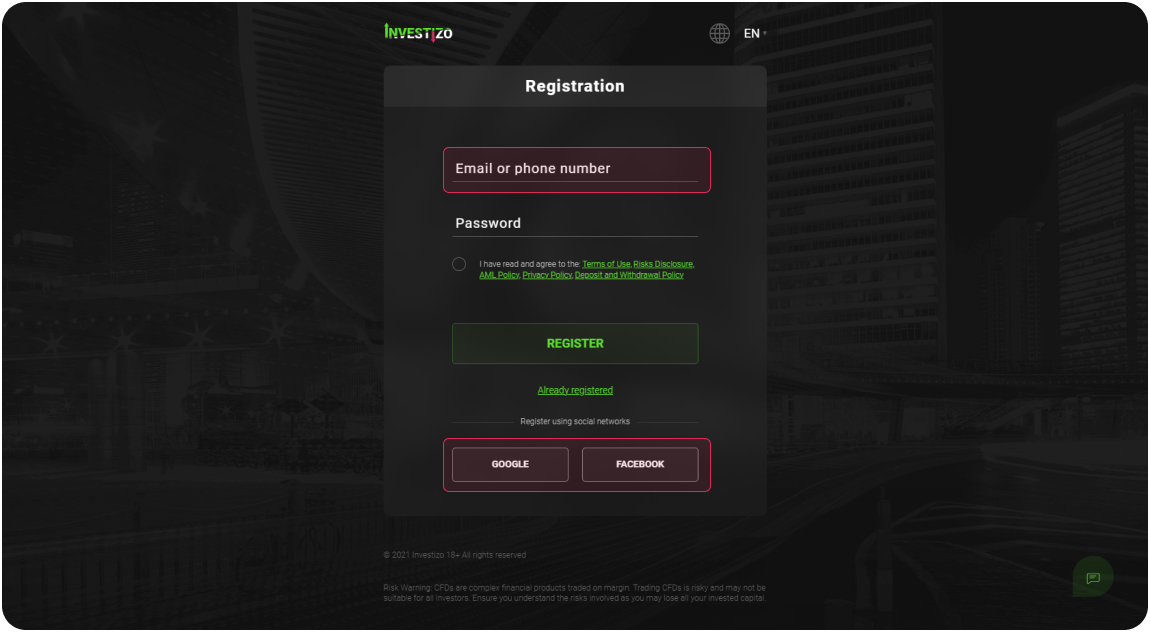
Follow the link or click the "Open Account" button on the website to register in Client Area. It is necessary to fill in all the registration form fields (pay attention to the tooltips that appear at the bottom) and click the "Register" button.

Use o e-mail ou número de telefone informado no cadastro para entrar na sua Área do Cliente. Observe que você também pode usar suas contas do Facebook e do Google para se cadastrar e entrar.
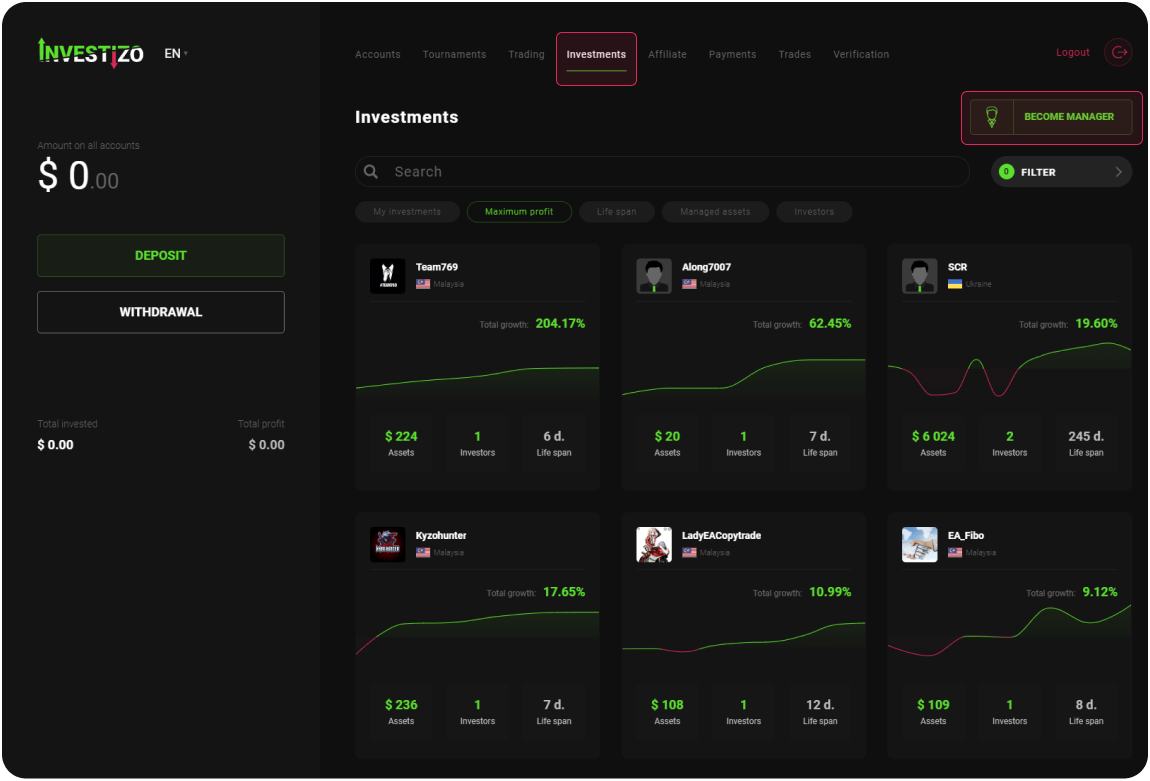
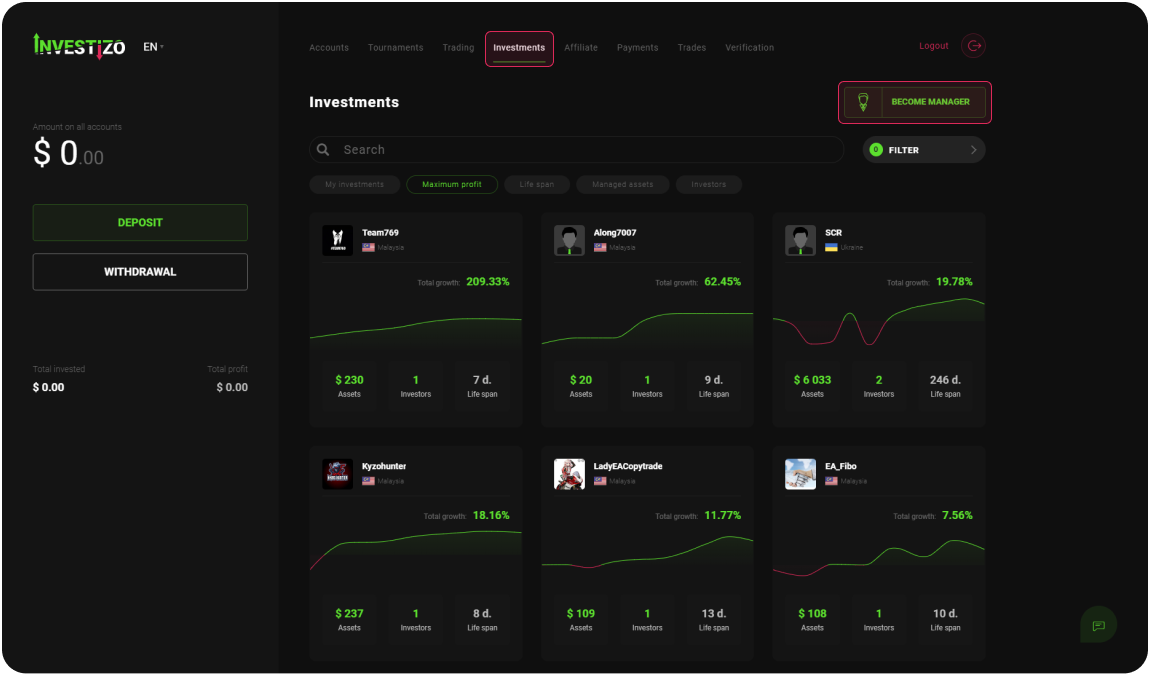
Se um cliente tem interesse em copy trading e deseja se tornar Gestor (um trader gestor que recebe remuneração por gerenciar os fundos do Investidor), ele deve criar um perfil exclusivo na página "Investimentos" da Área do Cliente. Para isso, clique no botão "Torne-se gestor" e, no formulário exibido, envie um avatar e crie um apelido exclusivo.
O "apelido" é um nome exclusivo atribuído ao cliente no sistema de Investimento. Ele pode conter letras latinas, números e sublinhados, mas o primeiro caractere deve ser uma letra. Saiba mais sobre o sistema de Investimento.
Por motivos de segurança da informação e prevenção de fraudes, a Investizo não permite que uma pessoa tenha mais de um perfil. Ter dois ou mais perfis viola as condições dos "Termos de uso". Ao mesmo tempo, um Cliente da Investizo pode ter até 10 contas de negociação ativas por padrão, e esse número pode ser aumentado mediante solicitação ao Suporte da Investizo.
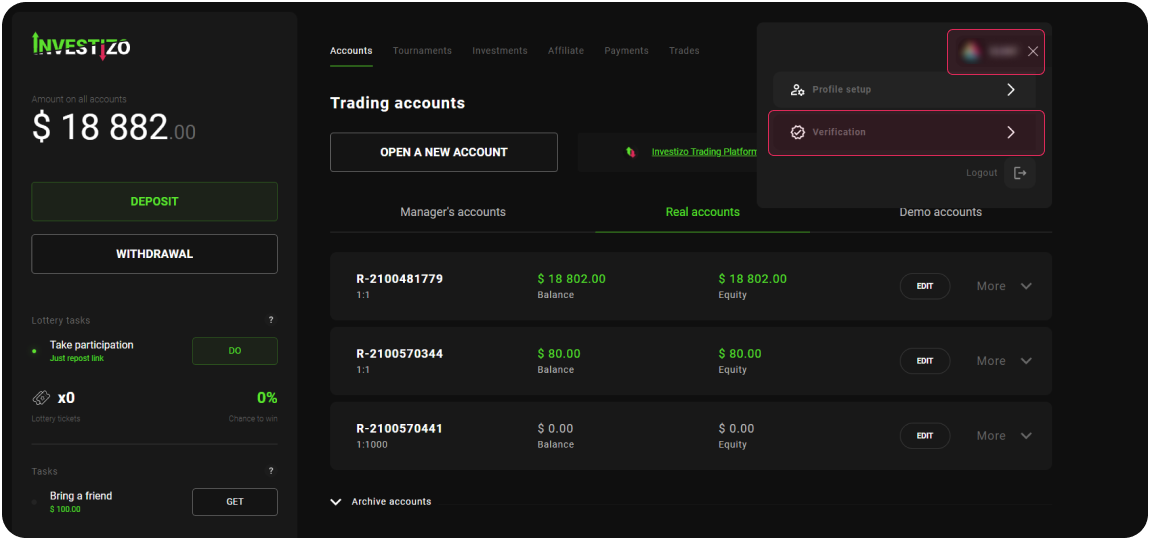
Para confirmar seu e-mail, acesse a seção "Verificação" na sua Área do Cliente. No bloco "E-mail", clique em "Verificar" e, na janela exibida, digite seu e-mail no campo "E-mail" e clique em "Continuar". Um e-mail com um código de ativação será enviado; digite-o no campo correspondente do formulário e clique em "Confirmar".
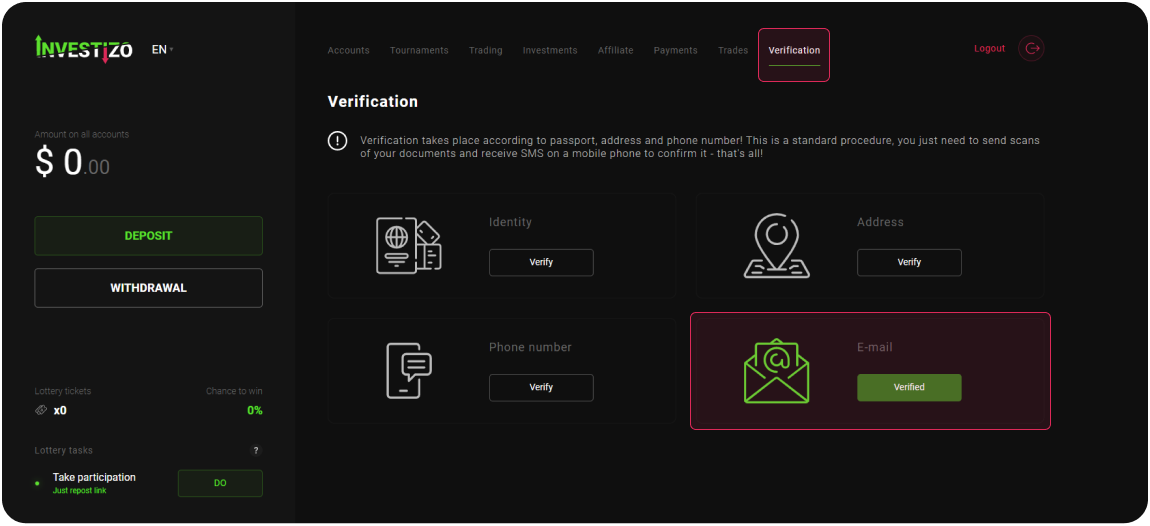
Se o e-mail com o código não estiver na caixa de entrada, verifique primeiro a pasta "Spam". Se não estiver lá, clique no botão "Reenviar código". Se ainda assim o e-mail não chegar, entre em contato com o Suporte da Investizo ou use outros canais de comunicação disponíveis.
Para confirmar seu número de telefone, acesse a seção "Verificação" na sua Área do Cliente. No bloco "Número de telefone", clique em "Verificar" e, na janela exibida, digite o número (formato +código do país, código da operadora, número) no campo correspondente e clique em "Continuar". Um SMS com um código será enviado ao número informado; digite-o no campo correspondente e clique em "Confirmar"
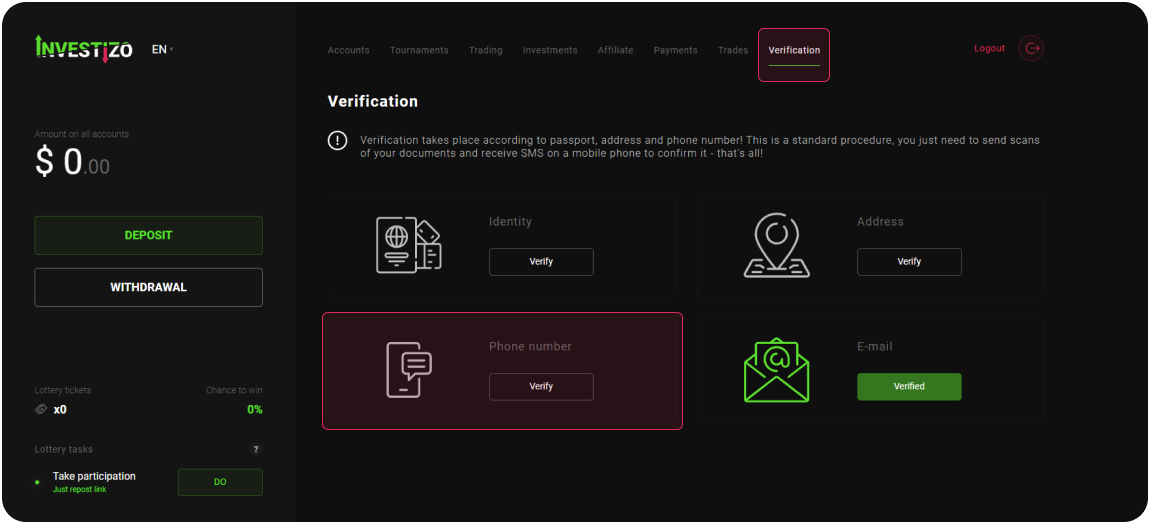
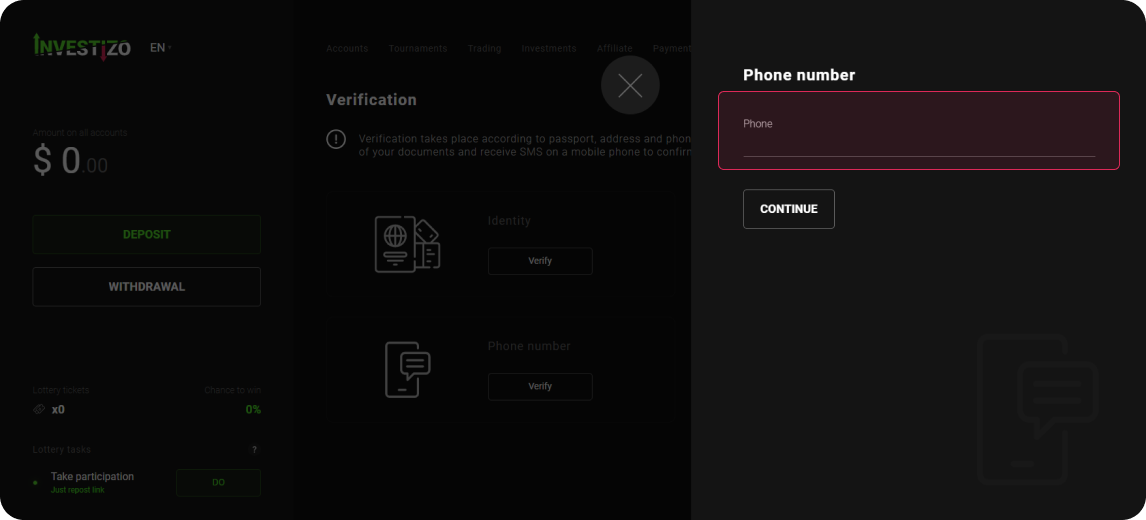
Se o SMS não chegar, use o botão "Reenviar código" na janela de informações. Se isso não ajudar, entre em contato com o Suporte da Investizo ou use outros canais de comunicação disponíveis.
Para verificar totalmente o perfil, o cliente precisa verificar sua identidade e seu endereço.
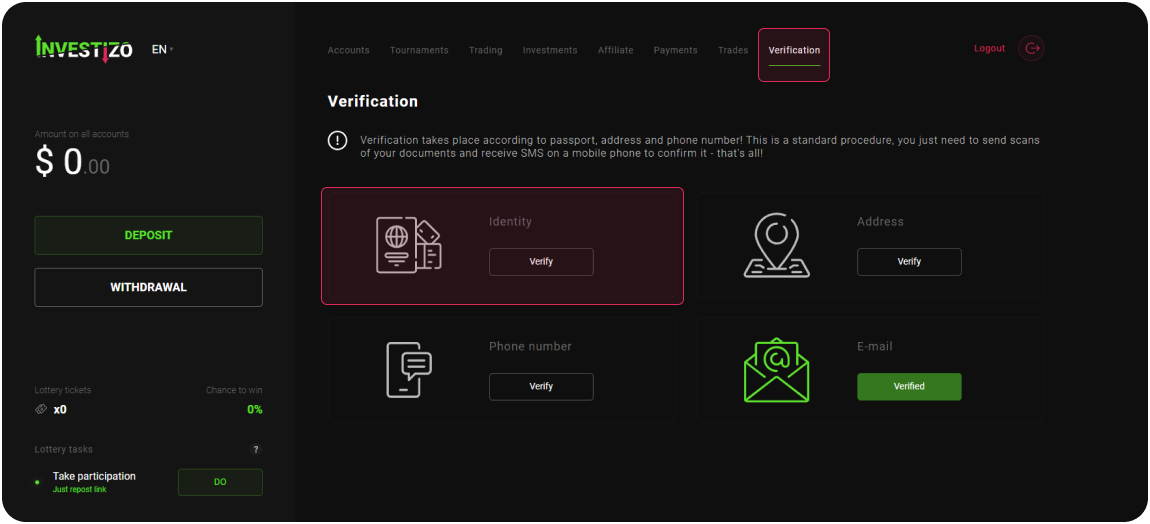
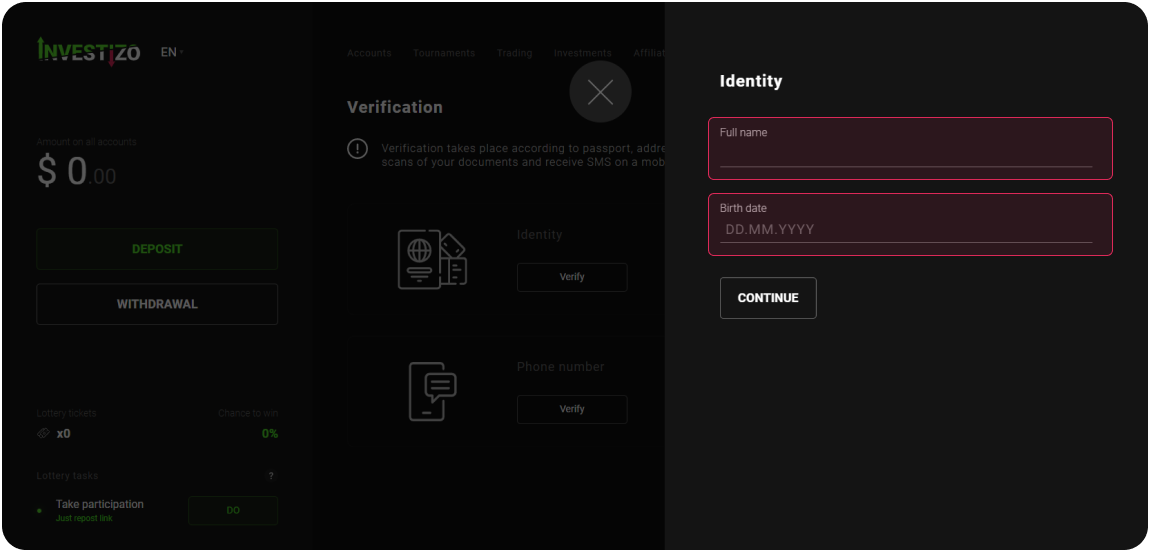
Para confirmar sua identidade, na seção "Verificação", no bloco "Identidade", clique em "Verificar". Na janela exibida, digite seu nome completo (use apenas letras latinas) e sua data de nascimento. Em seguida, clique em "Continuar" e envie cópias coloridas em tamanho completo dos documentos que confirmam seus dados pessoais.
Para confirmar o endereço na seção "Verificação", no bloco "Endereço", clique em "Verificar". Na janela exibida, preencha todos os campos (use apenas letras latinas nos campos de texto) com os dados atuais. Em seguida, clique em "Continuar" e envie cópias coloridas em tamanho completo dos documentos que confirmam esses dados.
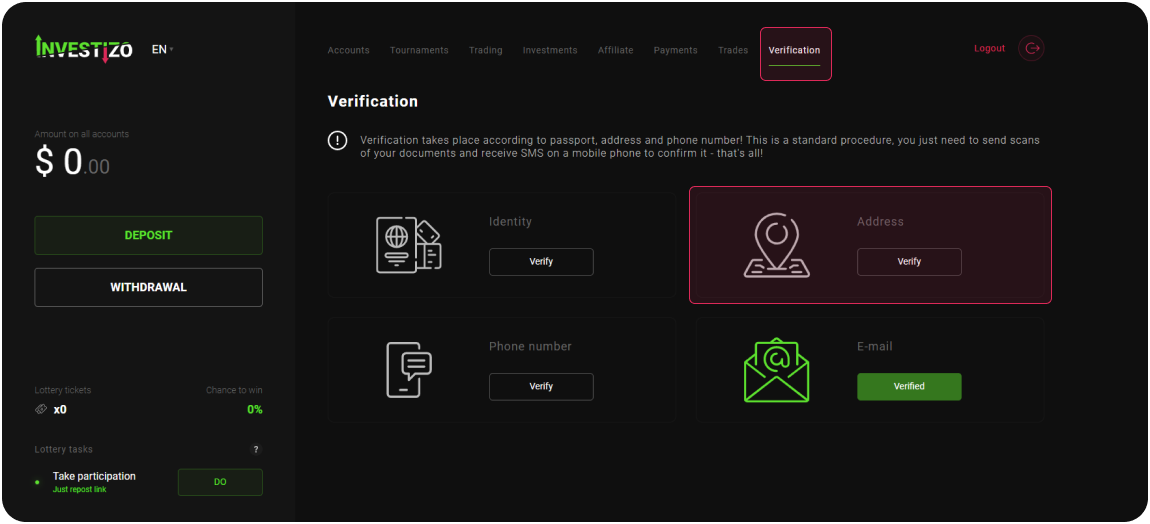
O processo de verificação de documentos geralmente leva de 1 a 2 dias úteis.
Um documento de identidade é um documento oficial emitido pelo governo com a foto do cliente. Opções adequadas incluem a primeira página do passaporte nacional ou estrangeiro, bem como a carteira de motorista. O documento deve conter a data de validade e permanecer válido por pelo menos 6 meses a partir da data da solicitação.
O documento que comprova o endereço é a página do passaporte com o registro (é necessário também enviar a primeira página do passaporte nacional, que confirma a identidade, e ambas as páginas devem conter série e número). Além disso, o endereço pode ser verificado por meio de uma conta de consumo emitida em até três meses antes da solicitação. A conta deve conter o nome completo e o endereço atual do cliente. O cliente também pode confirmar o endereço enviando um documento de pagamento de uma organização internacional reconhecida ou um extrato bancário. Contas de telefone celular não são aceitas.
Os documentos devem ser enviados em cópias coloridas e legíveis, nos formatos .jpg ou .pdf. O tamanho máximo do documento não deve ultrapassar 5MB. Não é possível usar o mesmo documento para verificar identidade e endereço.
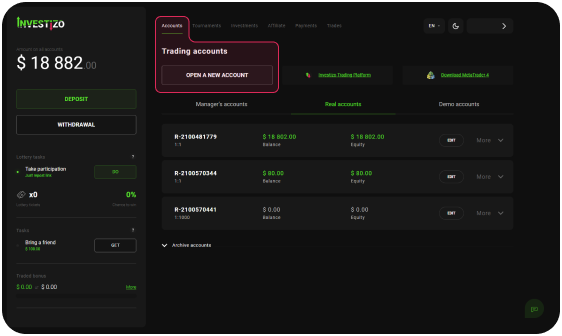
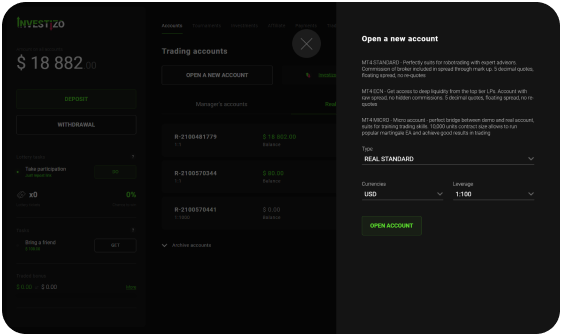
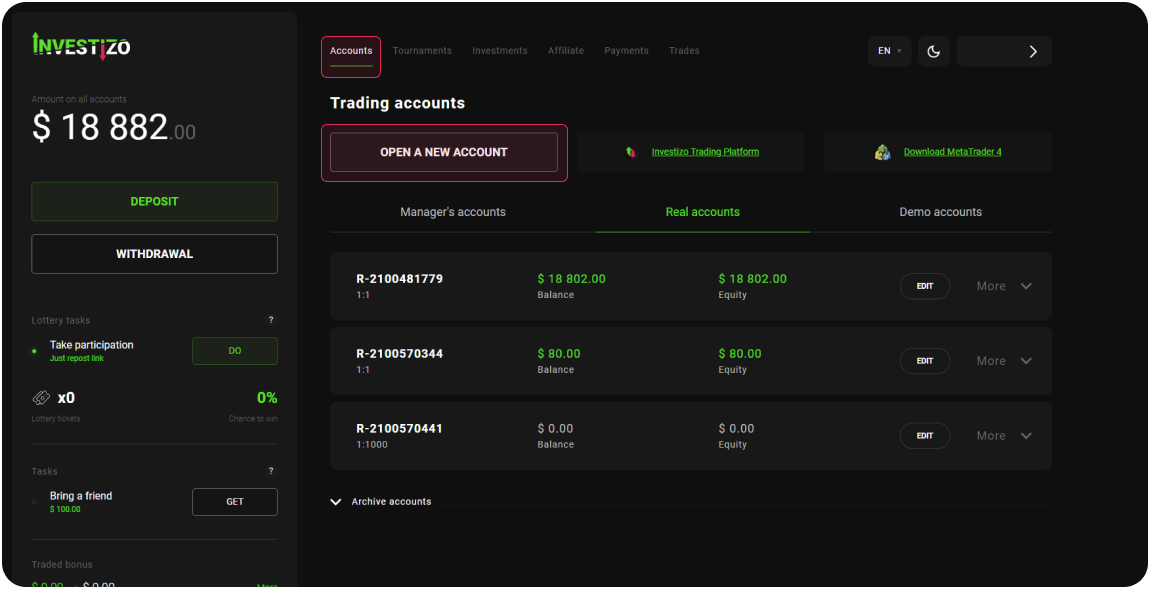
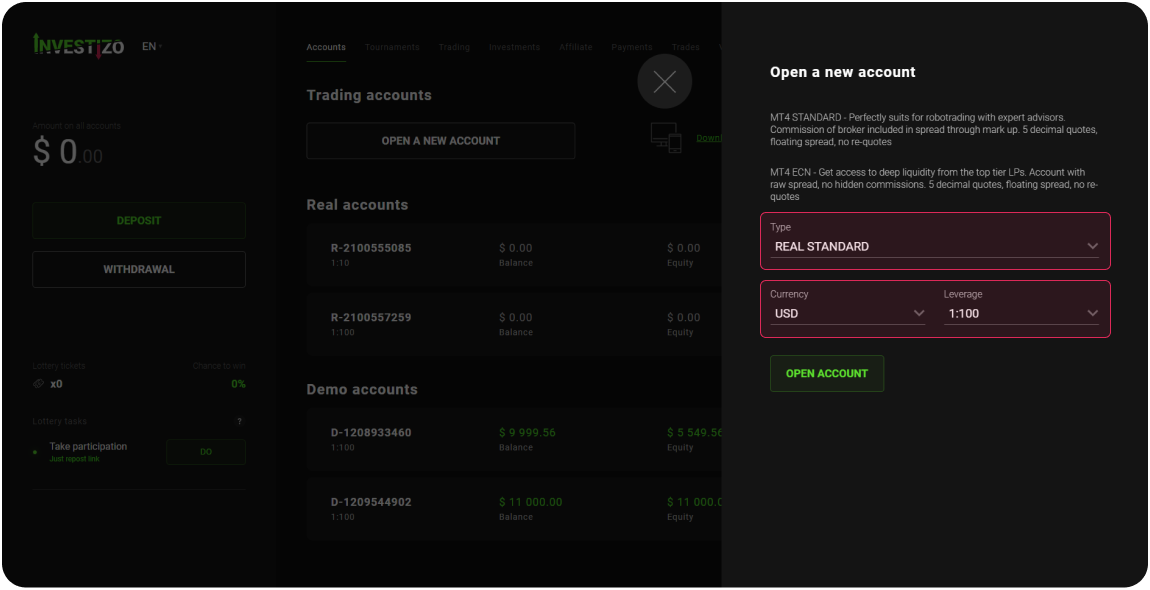
Ao se cadastrar na Área do Cliente, o sistema oferecerá automaticamente a criação de uma conta de negociação (o Cliente pode recusar). Se você ainda não tem um perfil na Investizo, faça o cadastro para abrir uma conta. Para criar uma conta de negociação na Área do Cliente, na seção "Contas", clique em "Abrir uma nova conta". Na janela exibida, selecione o tipo de conta, a moeda e a alavancagem, e clique em "Abrir conta". Em seguida, aparecerá uma mensagem confirmando a criação da conta, com informações sobre o servidor, seu login no terminal de negociação e sua senha de trader. Além disso, as informações confidenciais da conta serão enviadas para o e-mail informado no perfil. Você pode conhecer os tipos de conta de negociação na página "Tipos de Conta".
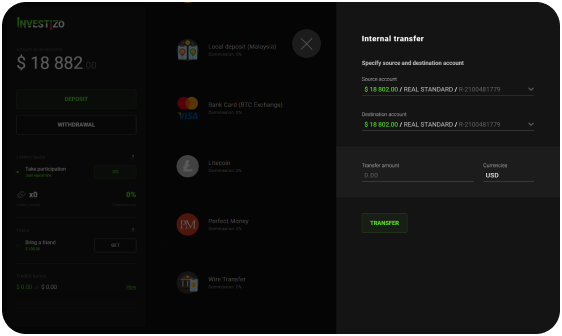
Na Área do Cliente, o Cliente pode: fazer transferências internas entre contas de negociação, alterar os parâmetros de alavancagem e alterar as senhas de trader e de investidor.
Para transferir fundos de uma conta para outra dentro do perfil do cliente, encontre a conta de origem na seção "Contas" e clique em "Editar", à direita do número da conta. Na janela exibida, digite o valor no campo "Valor da transferência". Abaixo, no campo "Para a conta", selecione a conta de destino e clique em "Salvar alterações". Os fundos serão transferidos instantaneamente.
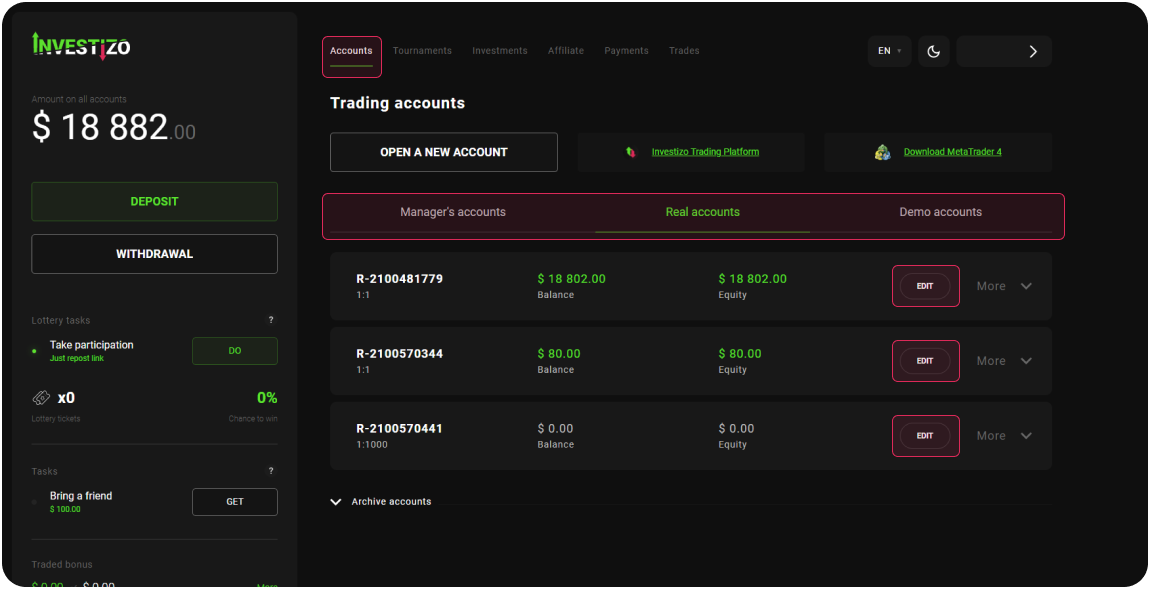
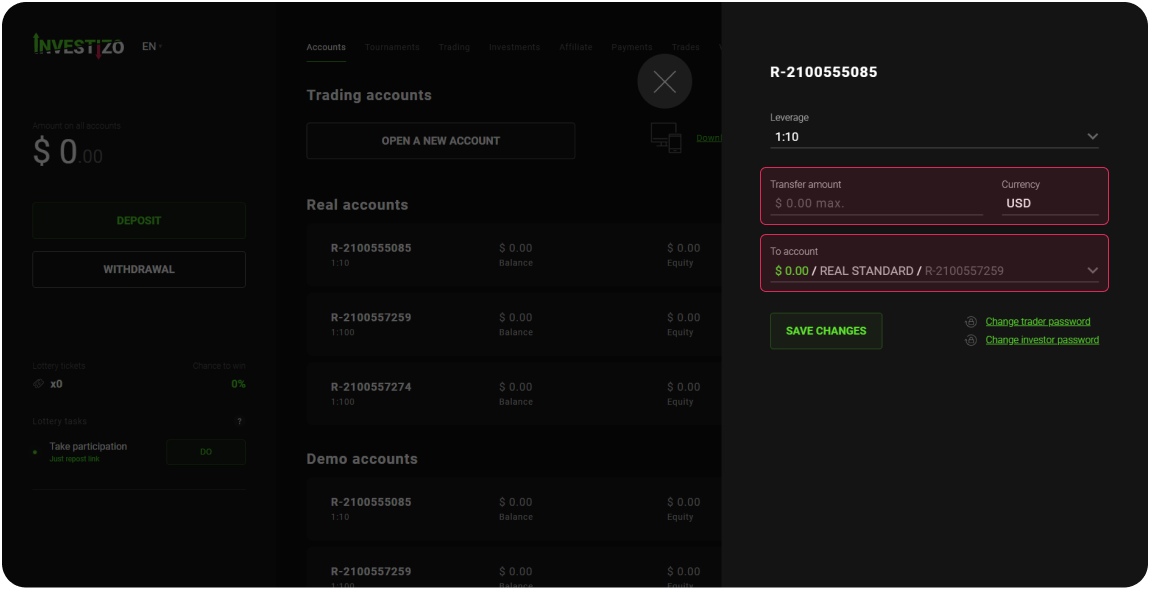
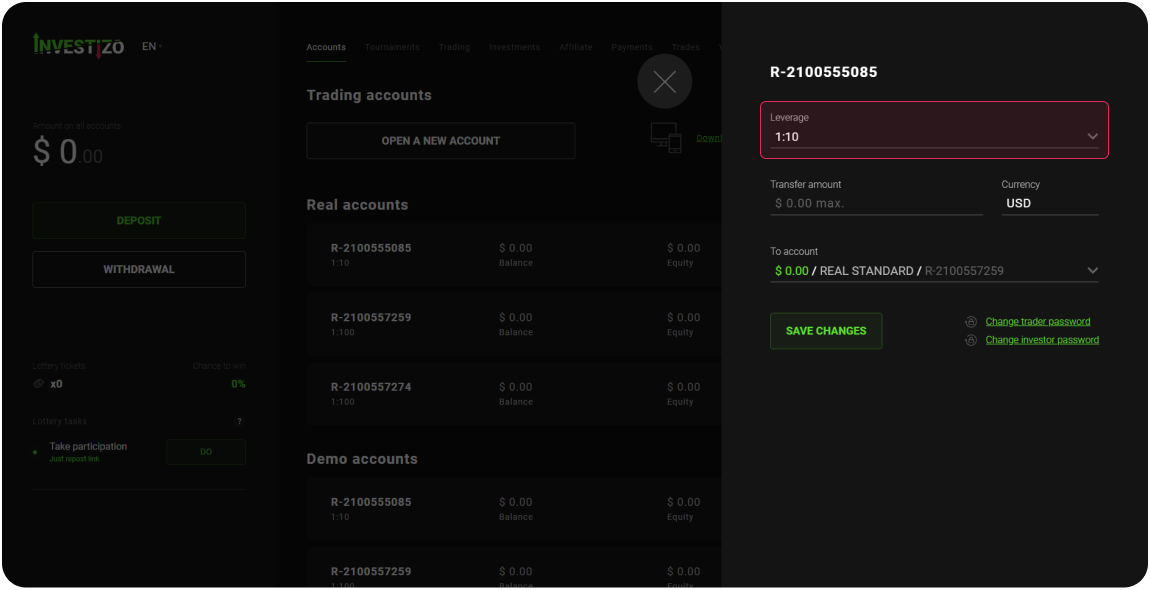
Para alterar a alavancagem, encontre a conta desejada na seção "Contas" e clique em "Editar", à direita do número da conta. Na janela exibida, no campo "Alavancagem", selecione o parâmetro desejado e clique em "Salvar Alterações" abaixo.
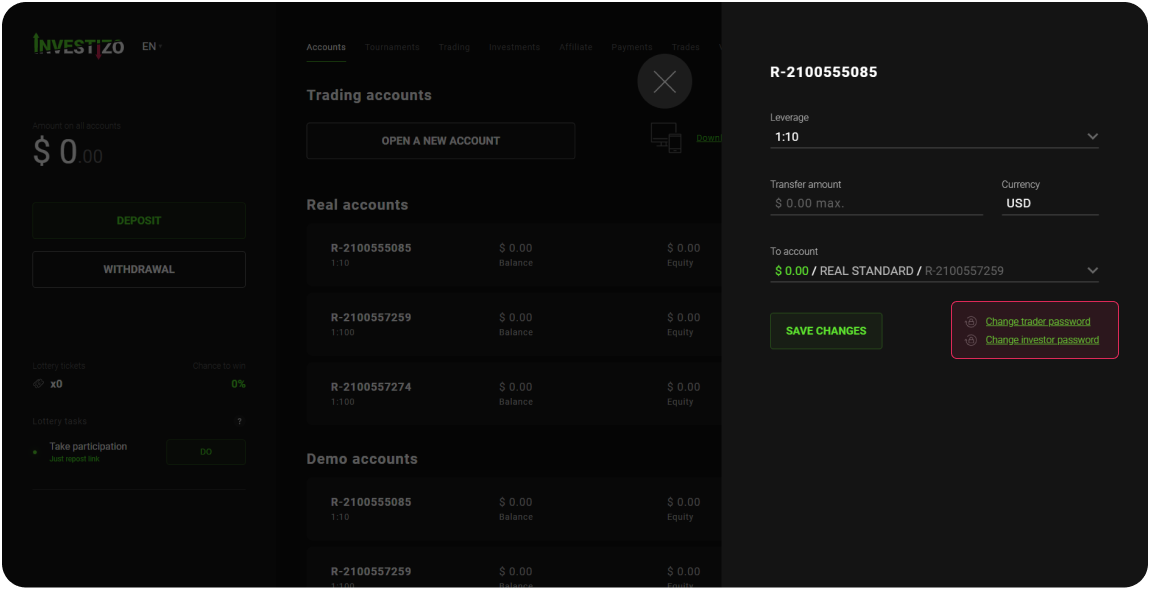
Para alterar a senha de investidor/trader, encontre a conta desejada na seção "Contas" e clique em "Editar", à direita do número da conta. Na janela exibida, selecione a seção "Alterar senha de trader/investidor", digite e confirme a nova senha, e confirme as alterações.
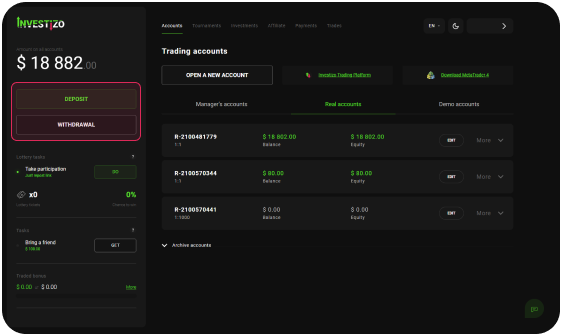
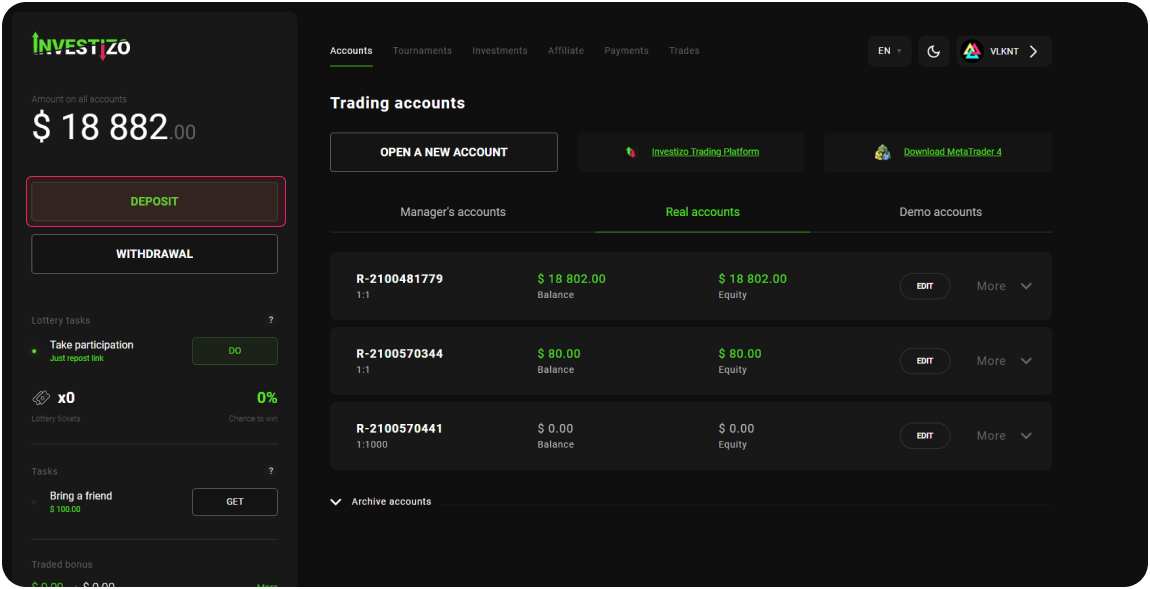
Para começar a negociar, o Cliente deve depositar na conta principal usando os recursos da Área do Cliente - clique no botão "Depósito".
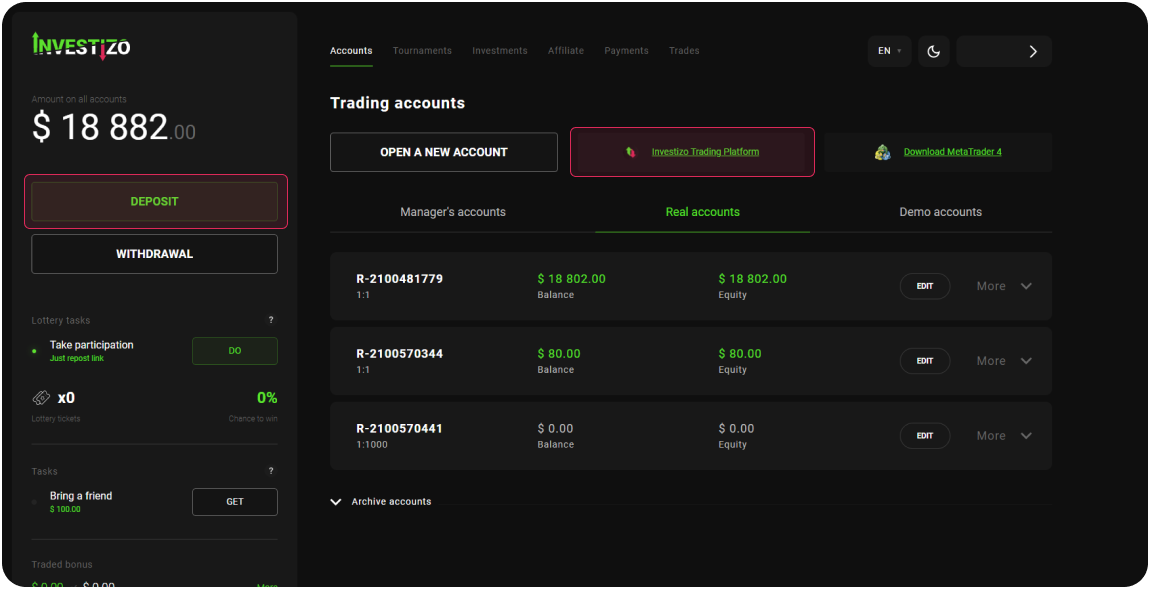
Em seguida, acesse a seção "Plataforma de Negociação Investizo" e, no campo superior esquerdo, selecione o tipo de instrumento de negociação (moedas, metais, petróleo, criptomoedas, ações, índices mundiais etc.). Depois, clique em um instrumento específico - o gráfico de preço correspondente aparecerá na página.
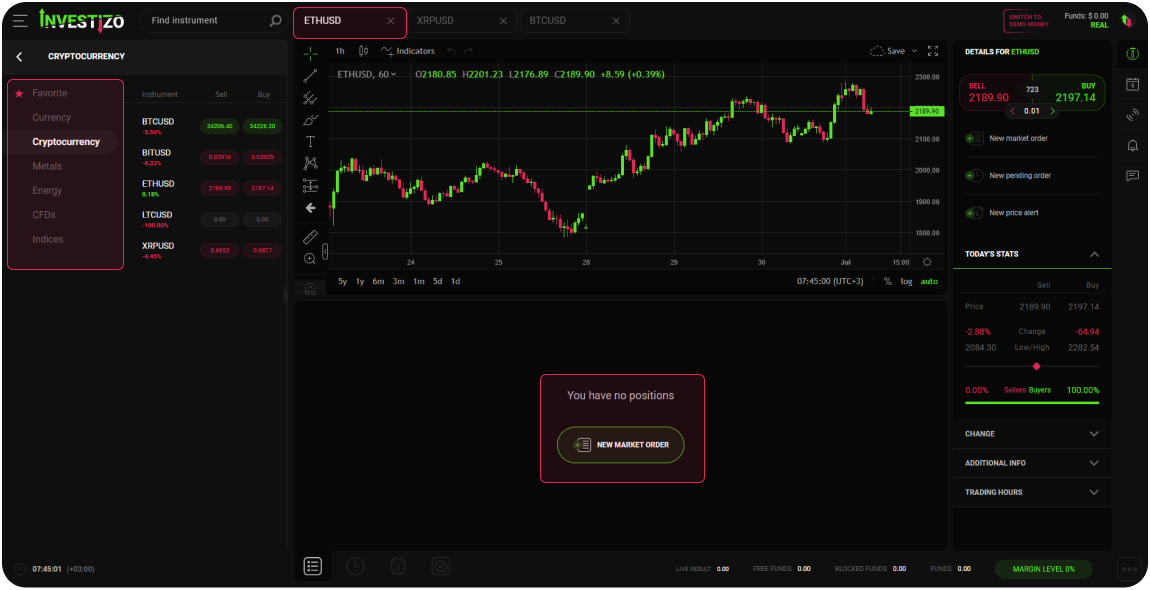
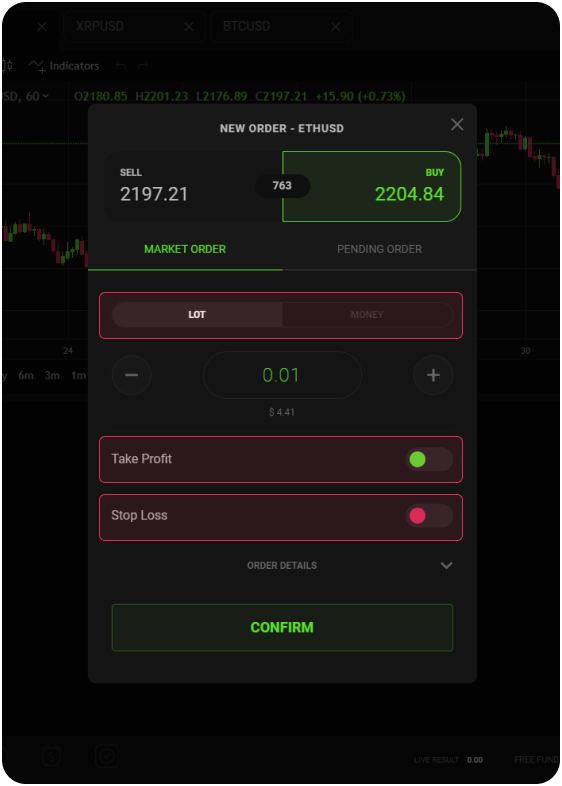
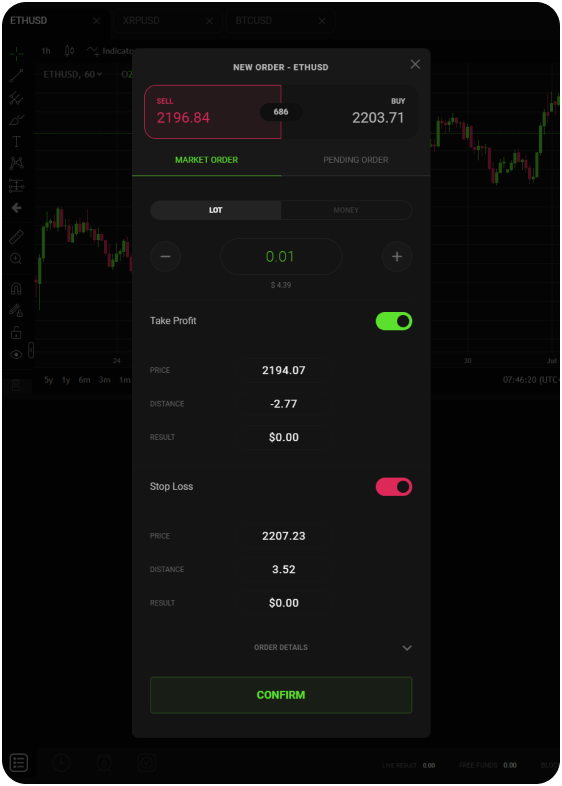
Abaixo do gráfico, há o botão "Nova ordem a mercado"; ao clicar nele, na caixa de diálogo exibida, o Cliente pode selecionar o volume da transação, definir o nível de lucro-alvo (Take Profit) e limitar as perdas (Stop Loss). Para abrir a ordem no mercado, clique em "Confirmar".
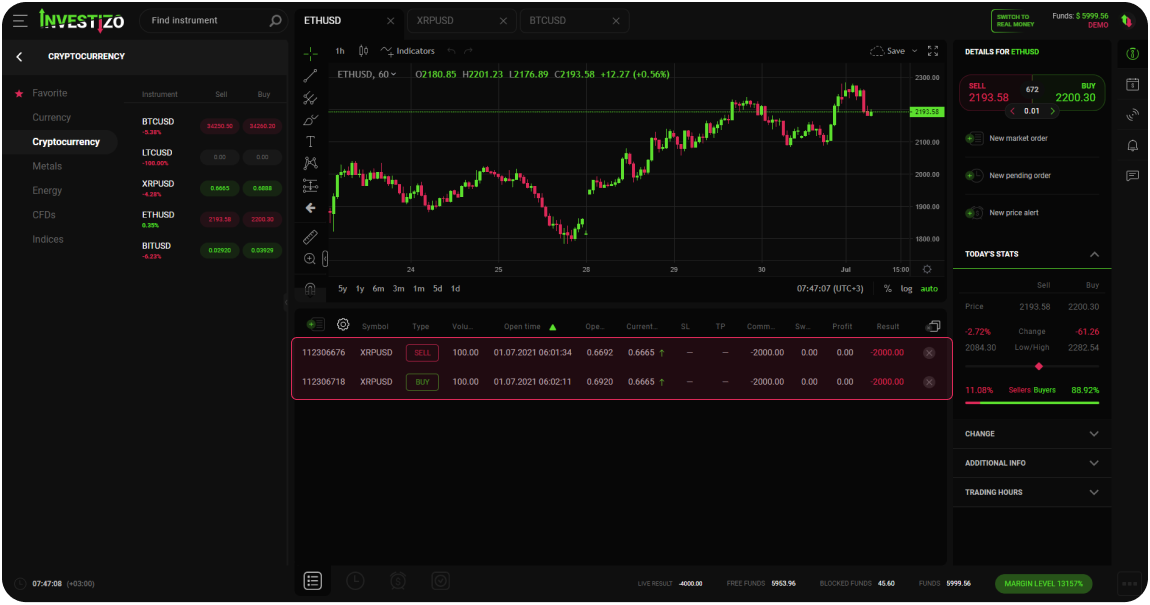
Após abrir uma negociação, ela aparecerá abaixo do gráfico de preço.
Para copiar traders bem-sucedidos, o Cliente precisa ter uma conta com saldo mínimo. Para ver os traders disponíveis, acesse a seção "Investimentos" na sua Área do Cliente. Use os filtros e a ordenação para encontrar o trader ou grupo de traders que atenda às suas necessidades. O cliente pode avaliar um trader pela rentabilidade, pelo tempo de atuação (experiência), pelo volume de fundos sob gestão e pelo número de investidores. A empresa não pode dar recomendações sobre traders específicos; a decisão é exclusivamente do Cliente. Uma análise detalhada de cada trader é apresentada por meio de monitoramento transparente.
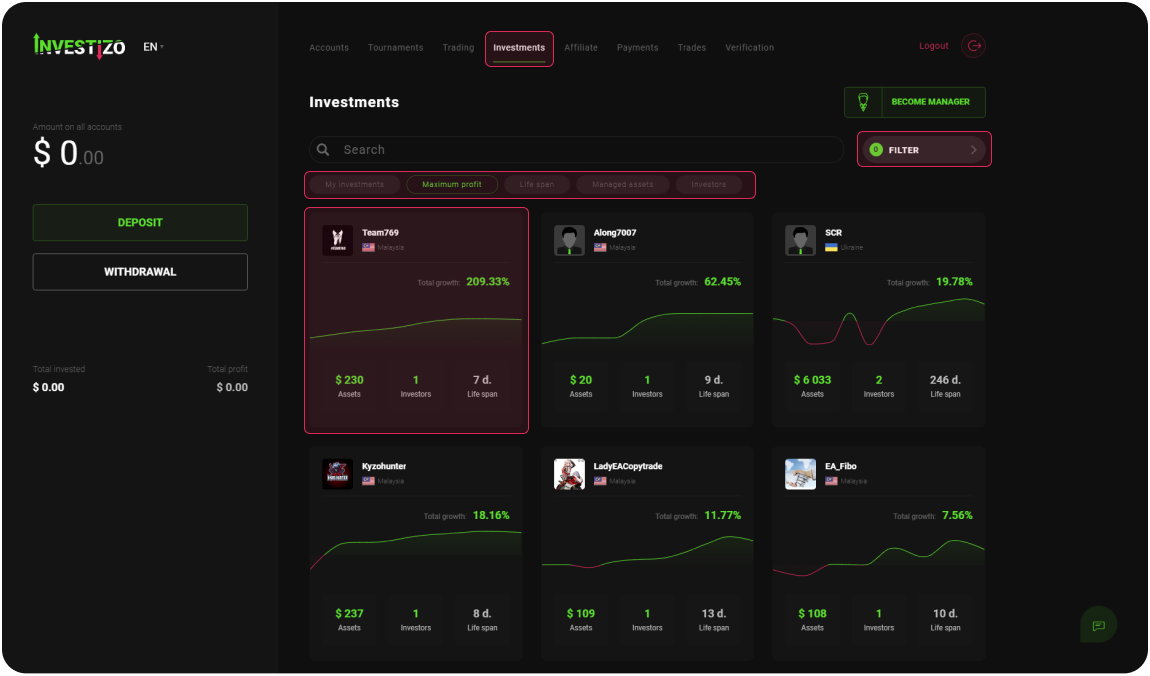
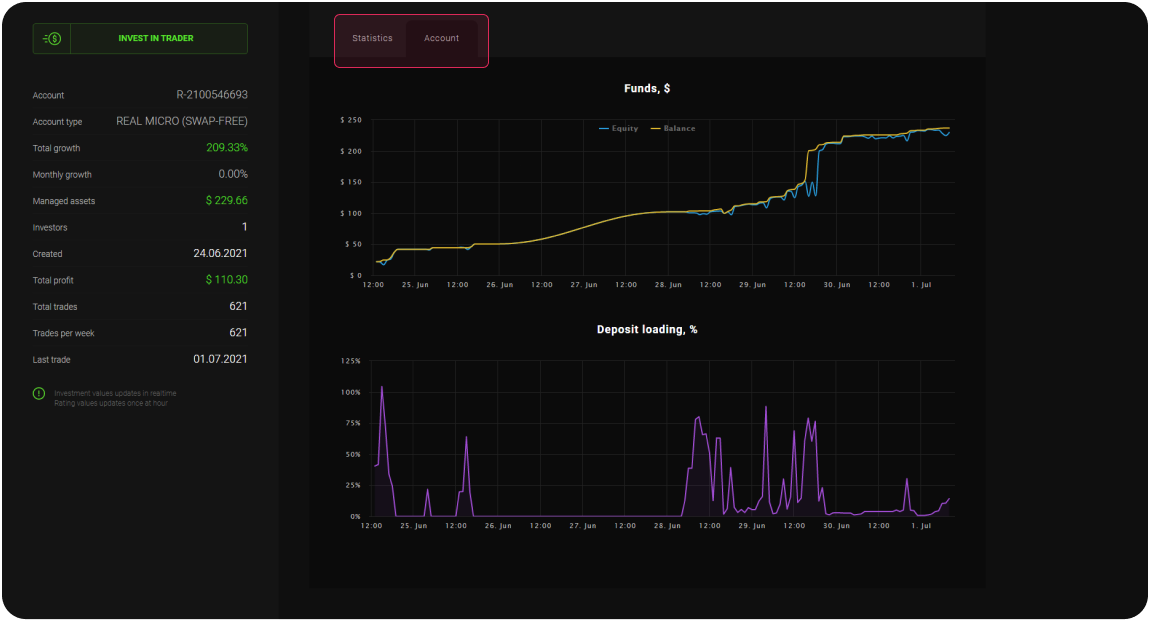
Depois de definir o trader a copiar, clique no apelido dele. Na nova janela, você pode analisar estatísticas mais detalhadas de cada indicador de negociação, conhecer os parâmetros de comissão do gestor e ler a descrição da estratégia de negociação do trader.
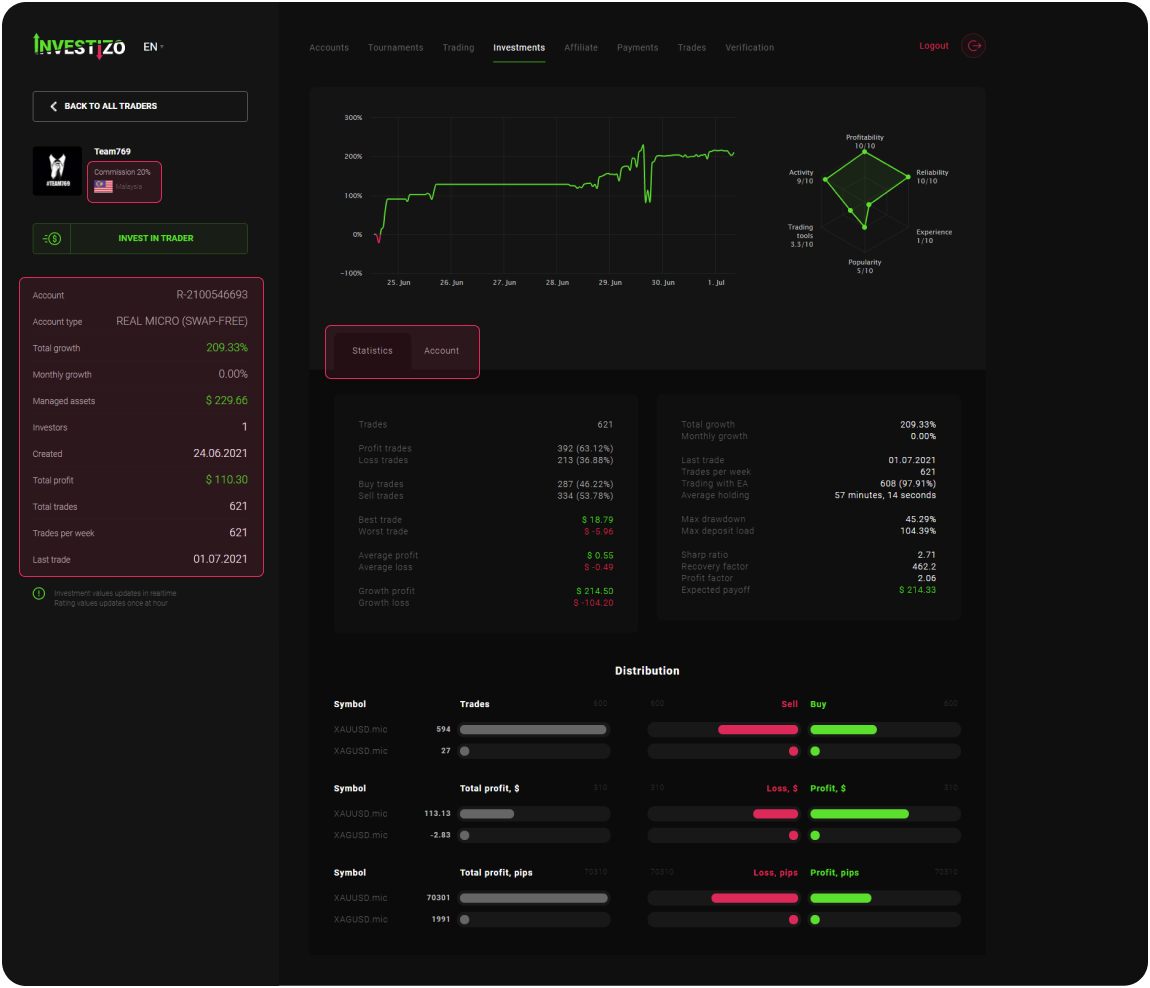
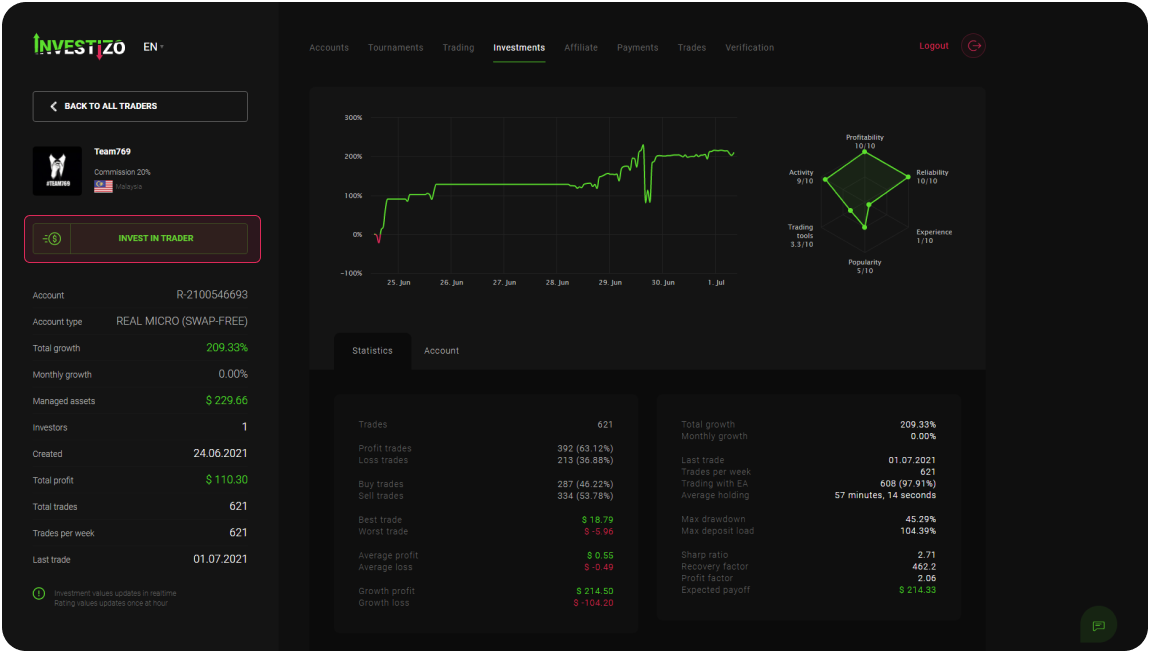
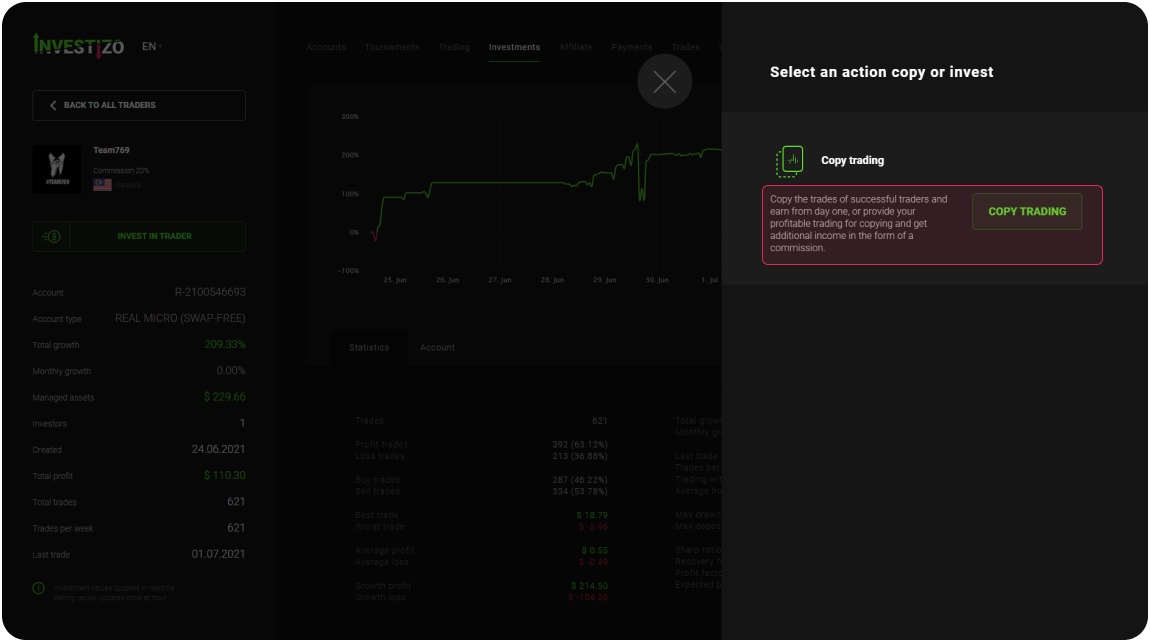
Para ativar a cópia, clique no botão "Investir no Trader". Na janela exibida, clique em "Copy trading". Em seguida, na nova janela, selecione a conta de destino com saldo positivo.
No campo "Valor do Investimento", indique o valor que você destinará para a cópia. No campo Tipo de Cópia, selecione uma das duas opções:
Proportional copying - the volume of a copied transaction on the investor's account is determined by the ratio of the funds to be copied to the funds in the manager's account.
Fixed copy volume - type of copying, which implies that the volume of a copied transaction on the investor's account is equal to a fixed value expressed in lots when setting up copying in the “Copy Size” column. For example, if an investor, when setting up copying in the “Copy Size” column, sets a volume of 1 lot, and a trader opens a deal with a volume of 4 lots, then a deal with a predetermined volume of 1 lot will be copied to the investor's account.
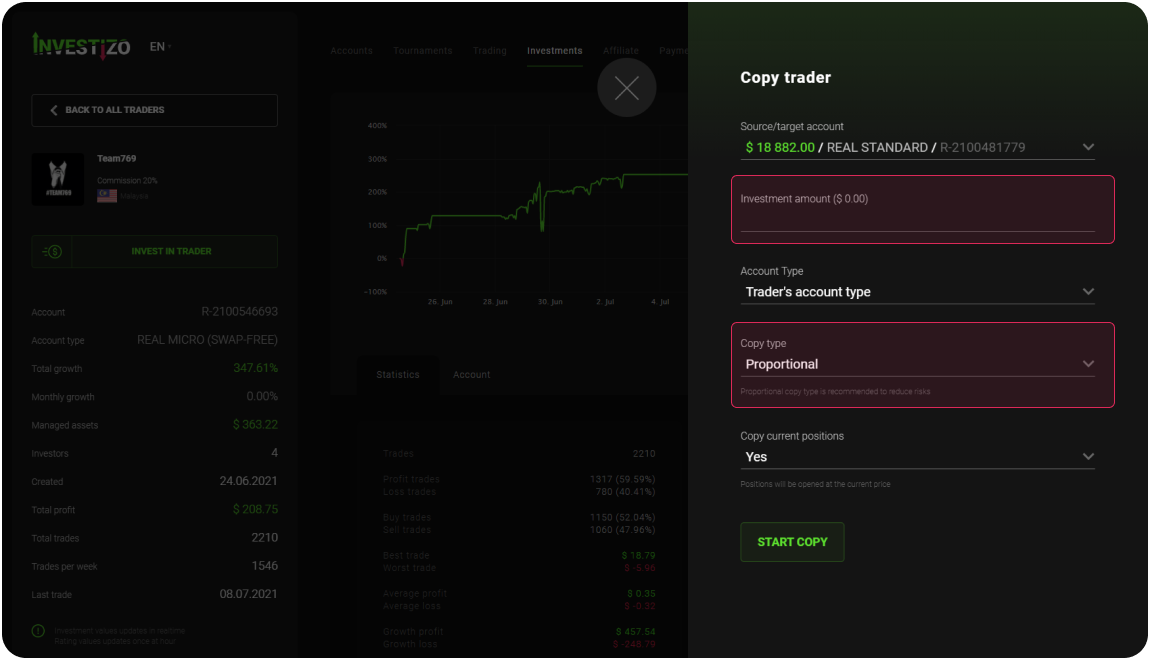
Em seguida, na coluna "Copiar posições atuais", selecione "Sim" se quiser copiar todas as posições abertas do trader na conta do investidor pelo preço atual, ou "Não" se quiser copiar apenas as novas posições do trader.
Depois disso, clique no botão "Iniciar cópia". Os detalhes da conta do investidor serão exibidos na seção "Investimentos", na aba "meus investimentos".
Ao sacar fundos de uma conta de investimento, um rollover (comissão do gestor sobre o resultado positivo) será iniciado automaticamente. Observe que a comissão do trader (gestor) já é considerada previamente nos fundos disponíveis para saque.
Fundos disponíveis para saque = Fundos - Crédito - Garantia - Comissão
Onde a comissão é o valor devido ao Gestor pelas negociações copiadas e fechadas.
Deposit funds to your main account for an internal transfer to the manager's account in the future. Please note that the function of depositing to the manager's account is available directly through payment systems.
Na seção "Investimentos", clique no botão "Torne-se gestor". Na janela exibida, envie o avatar (opcional) e, no campo "Nome de usuário", digite o nome que será exibido no monitoramento de gestores. Depois, clique em "Continuar"
Na janela exibida, no campo "Tipo", selecione o tipo de conta. Da mesma forma, defina a moeda da conta e o parâmetro de alavancagem nos campos correspondentes. Em seguida, defina o valor da comissão que será cobrada das contas dos investidores em caso de resultado positivo.
Abaixo, no campo "Descrição", o trader pode descrever a estratégia de negociação; essas informações são fornecidas para investidores atuais e potenciais. Em seguida, leia atentamente os Termos de Uso do Serviço de Conta PAMM e clique no botão "Abrir conta".
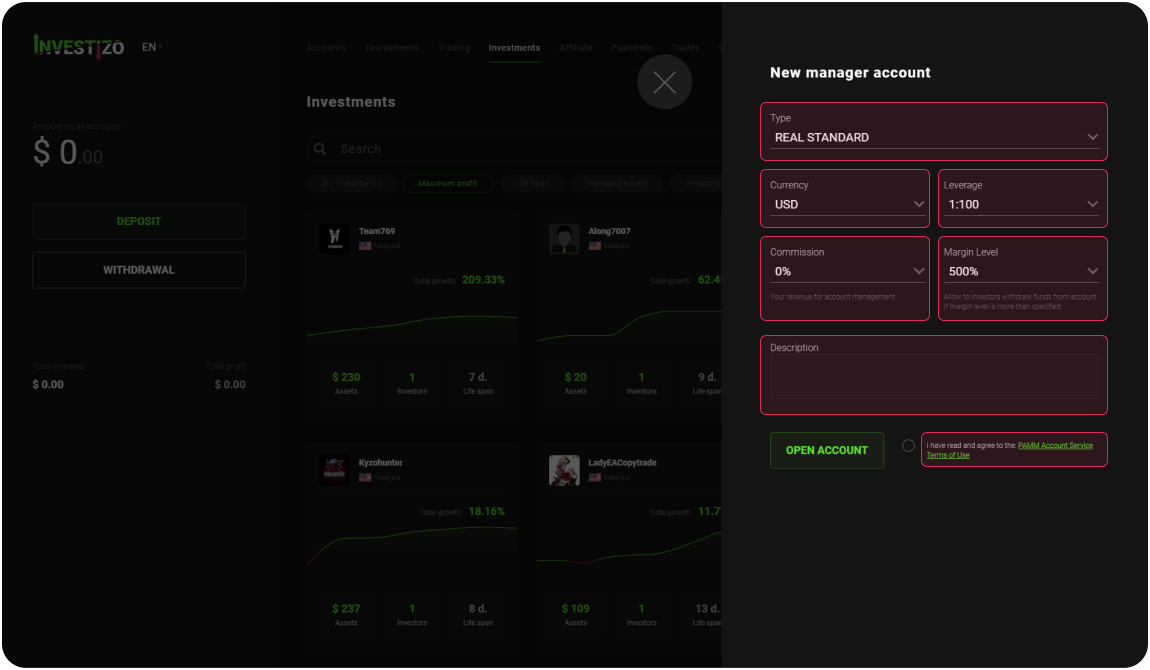
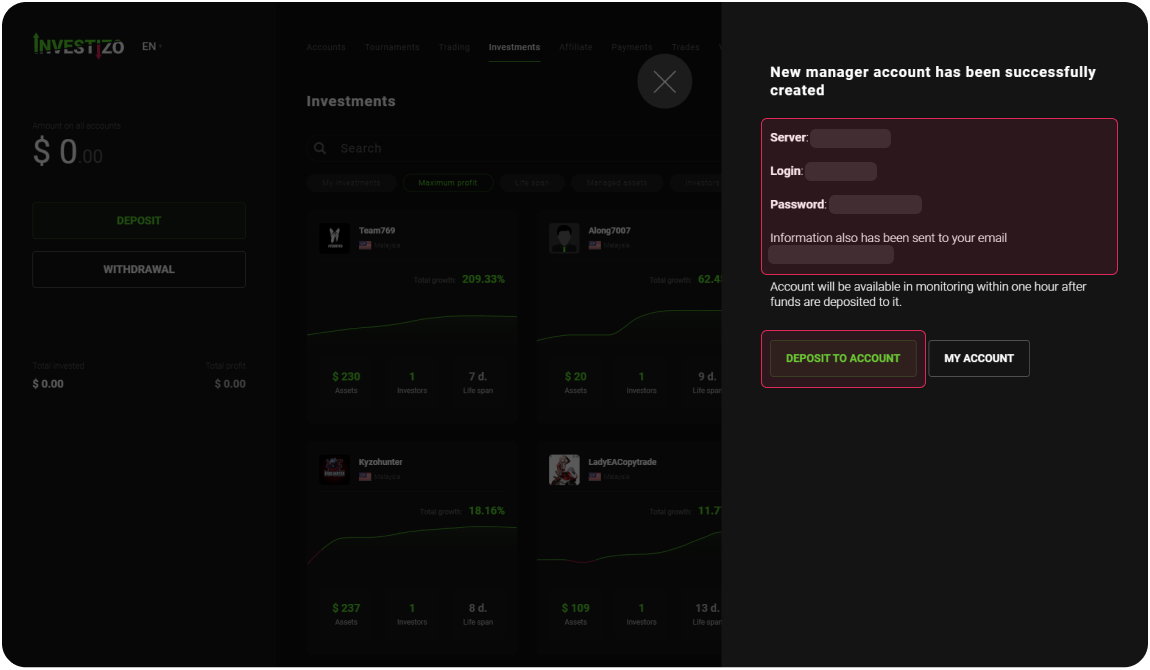
As informações confidenciais aparecerão em uma nova janela - login, senha e nome do servidor. Além disso, as informações também serão enviadas para o e-mail informado no cadastro da Área do Cliente.
Você também pode recarregar uma conta recém-criada clicando no botão "Depositar na conta" e seguindo as instruções na seção "Depósito". A conta ficará disponível para monitoramento em até uma hora após o crédito dos fundos.
Acesse a seção "Afiliados", leia o Contrato do Cliente e clique no botão "Continuar".
Nenhum resultado para sua pesquisa
Award history
More about awards
2023—2026 - 8 awards archived